
Właśnie zarejestrowałeś się w MediaBoxy i chcesz zacząć zarabiać na reklamach? Ten przewodnik przeprowadzi Cię przez cały proces krok po kroku – od dodania domeny, przez weryfikację ads.txt, aż po wygenerowanie i wklejenie kodu reklamowego na stronę.
Pobierz przewodnik w formacie PDFDostępne formaty reklamowe Manual Ads
1. Rejestracja, wymagania wstępne
Zarejestruj się w systemie MediaBoxy ... Rejestracja.
Do wyboru masz 3 typy konta. Możesz zdecydować teraz lub zmiany wprowadzić później, zmiana lub rozszerzenie konta nie jest problemem, chodzi o wygodę użytkownika początkującego.
Reklamodawca – jeśli chcesz tworzyć kampanie reklamowe i promować swoje produkty lub usługi w sieci wydawców.
Wydawca – jeśli chcesz zarabiać na reklamach udostępniając powierzchnię reklamową na swoich stronach.
Agencja – to konto obejmuje funkcje Reklamodawca + Wydawca. Zarządzasz kampaniami i powierzchnią reklamową z jednego konta, z dostępem do wszystkich funkcji systemu.
Przed rejestracją w MediaBoxy upewnij się, że możesz spełnić następujące warunki:
- Własna domena – strona musi być dostępna pod własną domeną (nie subdomeny darmowego hostingu).
- Dostęp do katalogu głównego – potrzebujesz możliwości dodania pliku
ads.txtw głównym katalogu serwera. Będziesz potrzebować dane dostępowe FTP do swojego serwera. - Oryginalne treści – strona musi zawierać własne, oryginalne treści.
- Minimalny ruch – zalecane co najmniej 100 odwiedzin dziennie.
2. Dodaj nową stronę
Zaloguj się do panelu MediaBoxy i w menu bocznym wybierz Wydawca → Dodaj stronę. Otworzy się formularz konfiguracji nowej strony.
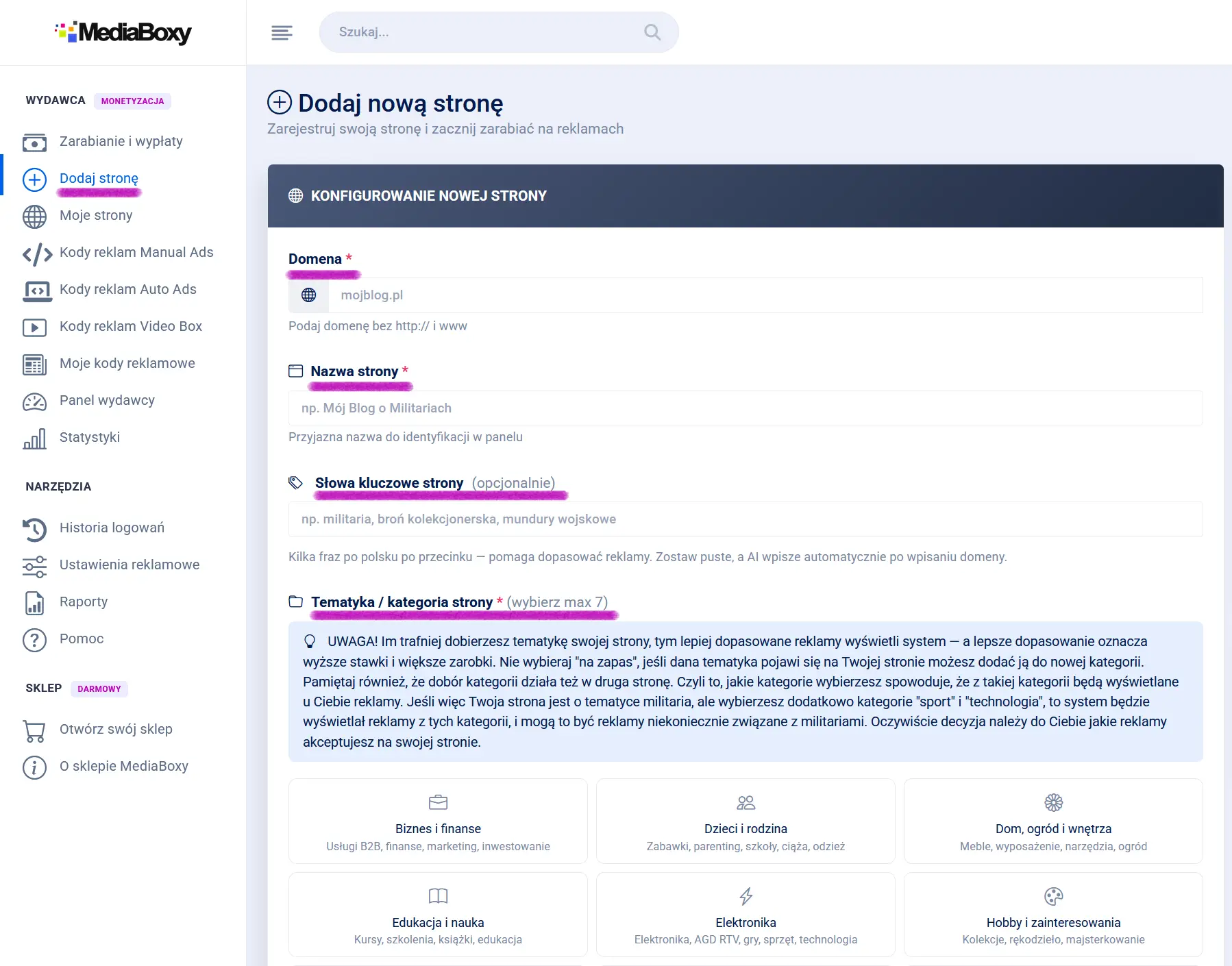
Wypełnij formularz:
- Domena – wpisz domenę bez
http://iwww, np.mojblog.pl. - Nazwa strony – przyjazna nazwa do identyfikacji w panelu, np. „Mój Blog o Motoryzacji".
- Słowa kluczowe (opcjonalnie) – kilka fraz opisujących tematykę strony, np. militaria, broń kolekcjonerska, mundury wojskowe. Możesz zostawić puste – AI wpisze je automatycznie po analizie domeny.
- Tematyka / kategoria strony – wybierz od 1 do 7 kategorii najlepiej opisujących Twoją stronę. Im trafniejszy wybór, tym lepiej dopasowane reklamy i wyższe zarobki. Pamiętaj: wybrane kategorie określają również jakie reklamy będą wyświetlane na Twojej stronie.
- Informacje dodatkowe. Rodzaj strony, Ruch miesięczny, Wiek strony – podaj szacunkowe dane, które pomogą zoptymalizować Twoje zarobki.
Po wypełnieniu formularza kliknij Dodaj stronę.
3. Weryfikacja ads.txt
Po dodaniu strony system automatycznie przeniesie Cię do widoku Moje Strony, gdzie zobaczysz swoją nową domenę ze statusem Oczekuje na weryfikację. Na tym etapie wymagane jest zweryfikowanie pliku ads.txt.
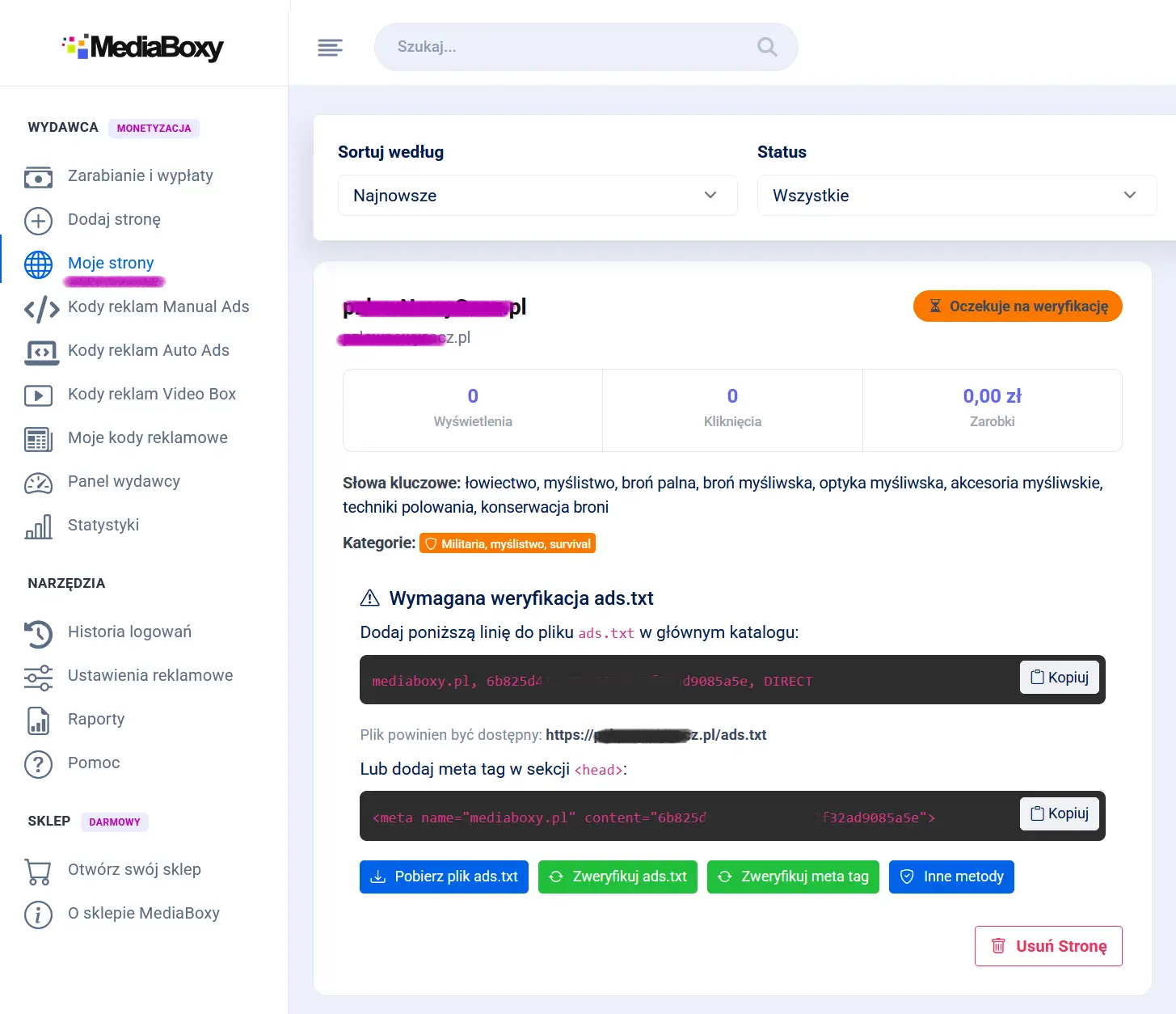
Skopiuj wygenerowany wpis (przycisk Kopiuj) i dodaj go do pliku ads.txt w głównym katalogu swojej strony. Potrzebujesz dane dostępowe FTP do swojego serwera. Wpis wygląda podobnie do:
mediaboxy.pl, 6b825d41a572a9657467f32ad9085a5e, DIRECTCo to jest ads.txt i dlaczego jest wymagany?
ads.txt (Authorized Digital Sellers) to plik tekstowy umieszczany w głównym katalogu strony, który informuje reklamodawców, którzy sprzedawcy są autoryzowani do wyświetlania reklam na danej domenie. Chroni przed oszustwami reklamowymi (domain spoofing) i zwiększa zaufanie reklamodawców, co przekłada się na wyższe stawki.
Jak dodać plik ads.txt:
- Utwórz plik tekstowy o nazwie
ads.txt(lub otwórz istniejący). - Wklej skopiowany wpis z panelu MediaBoxy. Jeśli masz już inne wpisy – dodaj nową linię na końcu pliku.
- Zapisz plik w kodowaniu UTF-8 (bez BOM).
- Prześlij plik do głównego katalogu domeny – musi być dostępny pod adresem
https://twoja-domena.pl/ads.txt.
Alternatywnie możesz zweryfikować się przez meta tag w sekcji <head> strony – skopiuj go z panelu i wklej w odpowiednie miejsce szablonu. Po dodaniu pliku lub meta tagu kliknij odpowiedni przycisk weryfikacji w panelu. Dostępne są równiez inne metody weryfikacji widoczne w panelu.
Najczęstsze problemy z ads.txt:
- Plik w podkatalogu zamiast w katalogu głównym – np.
/blog/ads.txtzamiast/ads.txt. - Plik na subdomenie zamiast na głównej domenie.
- Nieprawidłowe kodowanie pliku (użyj UTF-8 bez BOM).
- Serwer zwraca nieprawidłowy content-type – powinien być
text/plain.
4. Potwierdzenie weryfikacji
Po kliknięciu przycisku weryfikacji system sprawdzi dostępność pliku. Jeśli wszystko jest poprawne, status strony zmieni się na Zweryfikowana.
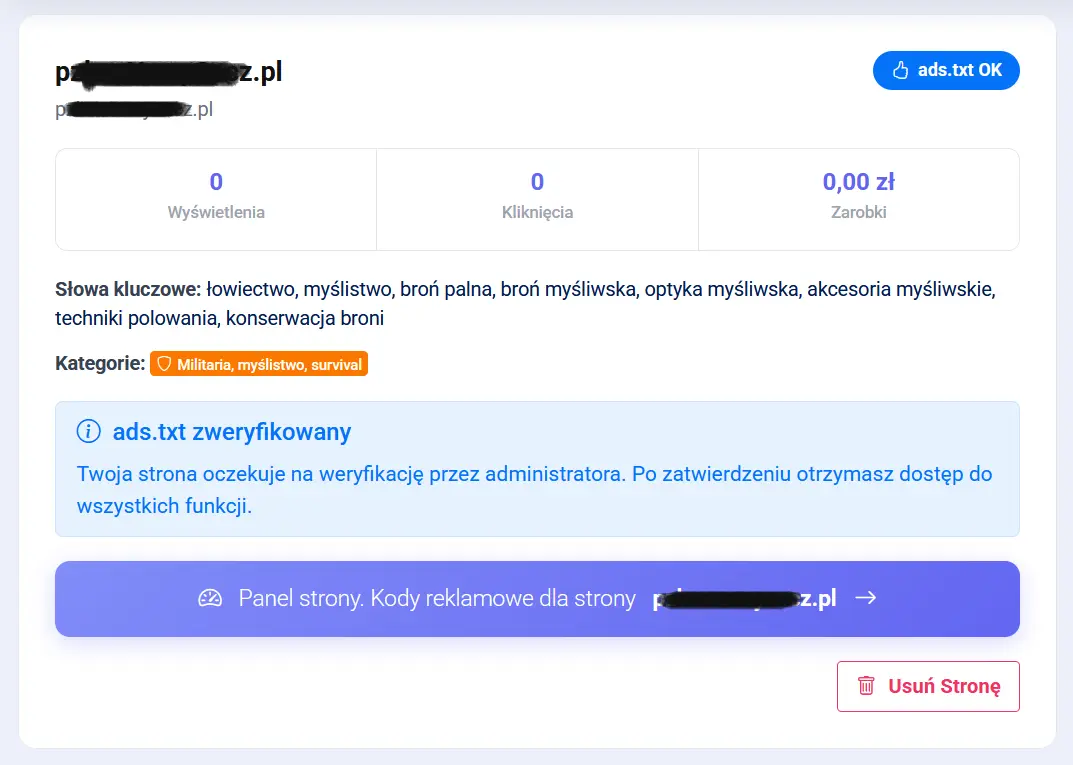
Jeśli weryfikacja nie przebiegnie automatycznie, strona zostanie sprawdzona przez administratora pod kątem zgodności z regulaminem i jakości treści. Weryfikacja zajmuje zazwyczaj 24-48 godzin.
5. Panel strony i kody reklamowe
Po weryfikacji przejdź do Wydawca → Moje strony → Panel strony. Kody reklamowe dla strony ... i kliknij swoją domenę, aby otworzyć panel strony. Znajdziesz tam statystyki (wyświetlenia, kliknięcia, zarobki).

6. Wybór typu kodów reklamowych
W sekcji kodów reklamowych zobaczysz dostępne opcje. Wybierz Opcja 1 – Generator kodów: mix i rotacja różnych typów jednostek (Manual Ads).

7. Generator kodów Manual Ads
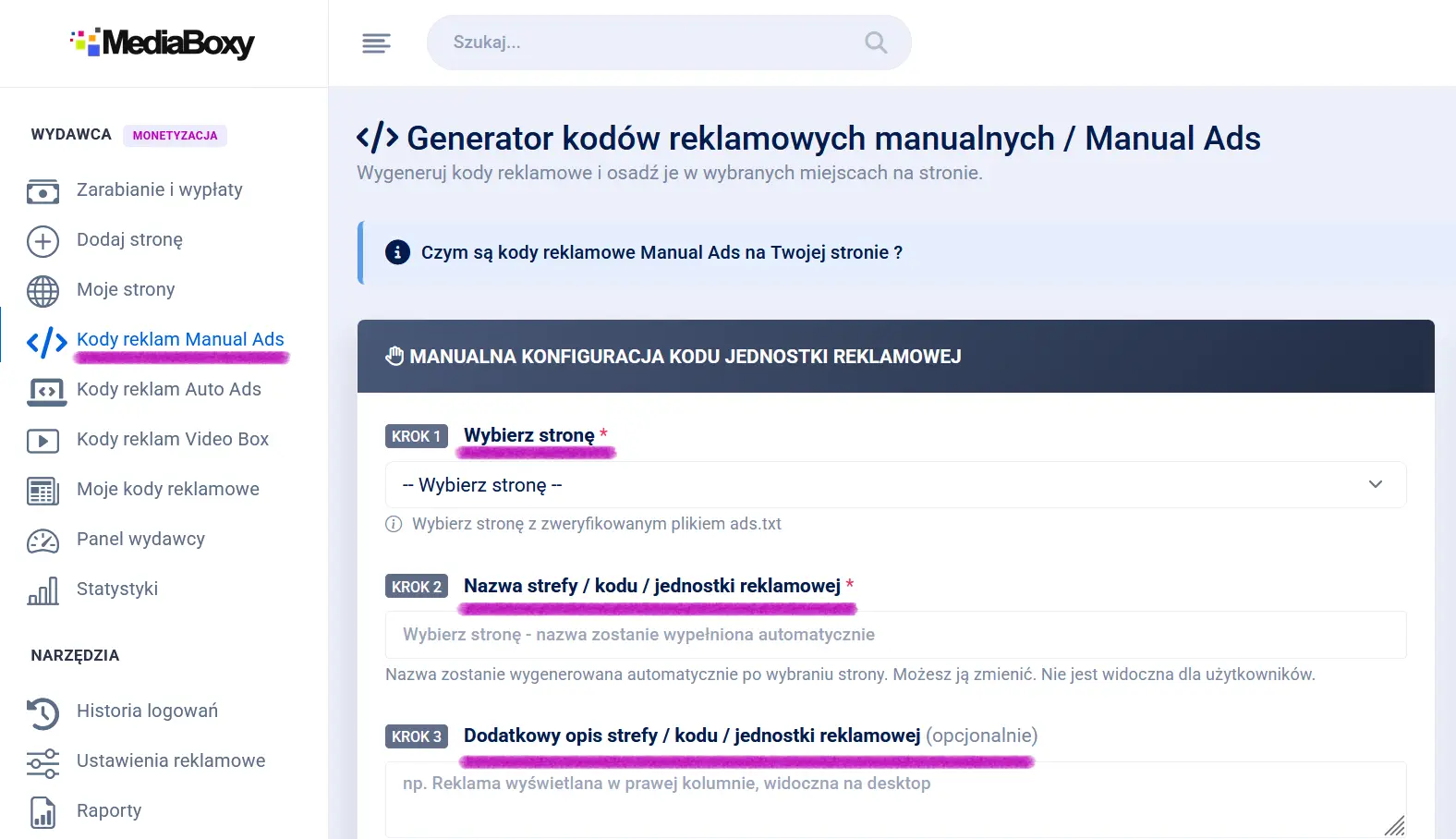
Otworzy się strona Generator kodów reklamowych manualnych / Manual Ads. Formularz podzielony jest na kilka kroków:
- Krok 1 – Wybierz stronę – wybierz z listy swoją zweryfikowaną domenę.
- Krok 2 – Nazwa jednostki reklamowej – nazwa generowana jest automatycznie, możesz ją zmienić. Nie jest widoczna dla użytkowników strony.
- Krok 3 – Opis (opcjonalnie) – np. „Reklama w prawej kolumnie, desktop". Pomaga przy zarządzaniu wieloma jednostkami.
8. Wybór typów reklam, generowanie kodu
Zobacz: Dostępne formaty reklamowe Manual AdsW Kroku 4 formularza wybierz typy reklam, które mają być wyświetlane w tej jednostce. Dostępne typy:
- Box Ads – reklamy kwadratowe (karuzela)
- Text Ads – reklamy tekstowe
- Banner Ads – banery graficzne
- Product Ads – reklamy produktowe
- Motion Ads – reklamy animowane (zapętlone wideo)
- Link Ads – jednostki linkowe
- Form Ads – formularze kontaktowe (leady)
Zalecamy pozostawienie domyślnego ustawienia Zaznacz wszystkie (polecane) – system automatycznie wybierze najlepiej płatną reklamę w danym momencie. Im więcej typów zaznaczysz, tym wyższe zarobki. Klikając boxy możesz wyłączyć z wyświetlania różne jednostki reklamowe.
Kliknij przycisk: Generuj kod.

9. Skopiuj wygenerowany kod i wklej go na stronę
System wygeneruje dwa elementy, które należy umieścić na stronie:
Krok 5 – Kod wspólny dla sekcji <HEAD> – wklej go raz w sekcji <head> swojej strony. Dostępne są dwie wersje:
- 5 A. Wersja Standard – wyświetla reklamy tylko w miejscach, gdzie wklejony jest kod jednostki.
- 5 B. Wersja Plus (wyższe zarobki) – zawiera dodatkowo Sticky Footer (pasek przyklejony do dolnej krawędzi ekranu) oraz Modal / Interstitial (reklama pojawiająca się okazjonalnie między kliknięciem a przekierowaniem).
Krok 6 – Kod jednostki reklamowej – wklej go w miejscu na stronie, gdzie ma pojawiać się reklama. Ten sam kod możesz wkleić w wielu miejscach jednocześnie – np. w sidebarze, między akapitami i w stopce.
Krok 7 – Zapisz jednostkę – kliknij Zapisz jednostkę, aby zachować konfigurację w panelu. Będziesz mógł do niej wrócić w dowolnym momencie z poziomu Zapisane kody reklamowe.

10. Auto Ads vs Manual Ads – co wybrać?
MediaBoxy oferuje dwa sposoby umieszczania reklam na stronie. Poniższa tabela pomoże wybrać odpowiednie rozwiązanie:
| Cecha | Auto Ads | Manual Ads |
|---|---|---|
| Łatwość wdrożenia | ⭐⭐⭐⭐⭐ (1 kod) | ⭐⭐⭐ (2 kody) |
| Kontrola pozycji reklam | ⭐ (AI decyduje) | ⭐⭐⭐⭐⭐ (pełna kontrola) |
| Kontrola typów reklam | ⭐ (AI decyduje) | ⭐⭐⭐⭐⭐ (pełna kontrola) |
| Optymalizacja zarobków | ⭐⭐⭐⭐⭐ (AI optymalizuje) | ⭐⭐⭐⭐ (ręczna optymalizacja) |
| Czas wdrożenia | ~5 minut | ~5-15 minut |
| Dla początkujących | ✅ Tak | ✅ Tak ale wymaga analizy |
Jeśli oczekujesz prostej instalacji kodu reklamowego rekomendujemy Auto Ads – prostsza obsługa, wyższe zarobki dzięki AI, zero konfiguracji.
Jeśli oczekujesz pełnej kontroli jednostek reklamowych rekomendujemy Manual Ads - pełna kontrola nad pozycją i typem reklam lub gdy masz niestandardowy design strony.
Nie zalecamy łączenia obu metod na tej samej stronie – może to prowadzić do duplikacji reklam i obniżenia wydajności systemu.
Masz już reklamy na swojej stronie?
Jeśli masz już reklamy na swojej stronie, to świetnie – nie musisz z nich rezygnować !
Nie prosimy o usunięcie tego, co już masz. Wiemy, że każda zmiana na stronie to decyzja, którą podejmujesz ostrożnie. Dlatego proponujemy coś prostego: zainstaluj kod MediaBoxy w jednym miejscu reklamowym i obserwuj, co się dzieje. To wszystko, czego potrzebujemy na początek.
Z czasem, gdy zobaczysz realne wpływy z tego jednego miejsca, sam zdecydujesz, czy chcesz dodać kolejne boxy reklamowe MediaBoxy – zastępując obecne reklamy lub instalując je równolegle. Bez presji, bez odgórnych wymagań.
Dlaczego warto dać nam szansę?
MediaBoxy to polska sieć reklamowa, która działa w modelach CPC i CPM, bez cookies i w pełnej zgodności z RODO. System sam dobiera reklamodawców dopasowanych do tematyki Twojej strony – nie wyświetlamy przypadkowych reklam niezwiązanych z Twoją grupą odbiorców.
Jesteśmy na początku drogi - nawet Google kiedyś zaczynało :), i jesteśmy z tego dumni ! Sieć MediaBoxy stale się rozwija – rośnie liczba reklamodawców, rośnie budżet dostępny dla Wydawców. Oznacza to, że im wcześniej dołączysz, tym bardziej skorzystasz na tym wzroście. Wydawcy, którzy są z nami od początku, będą mieli większy udział w budżetach reklamodawców w miarę jak sieć będzie się powiększać.